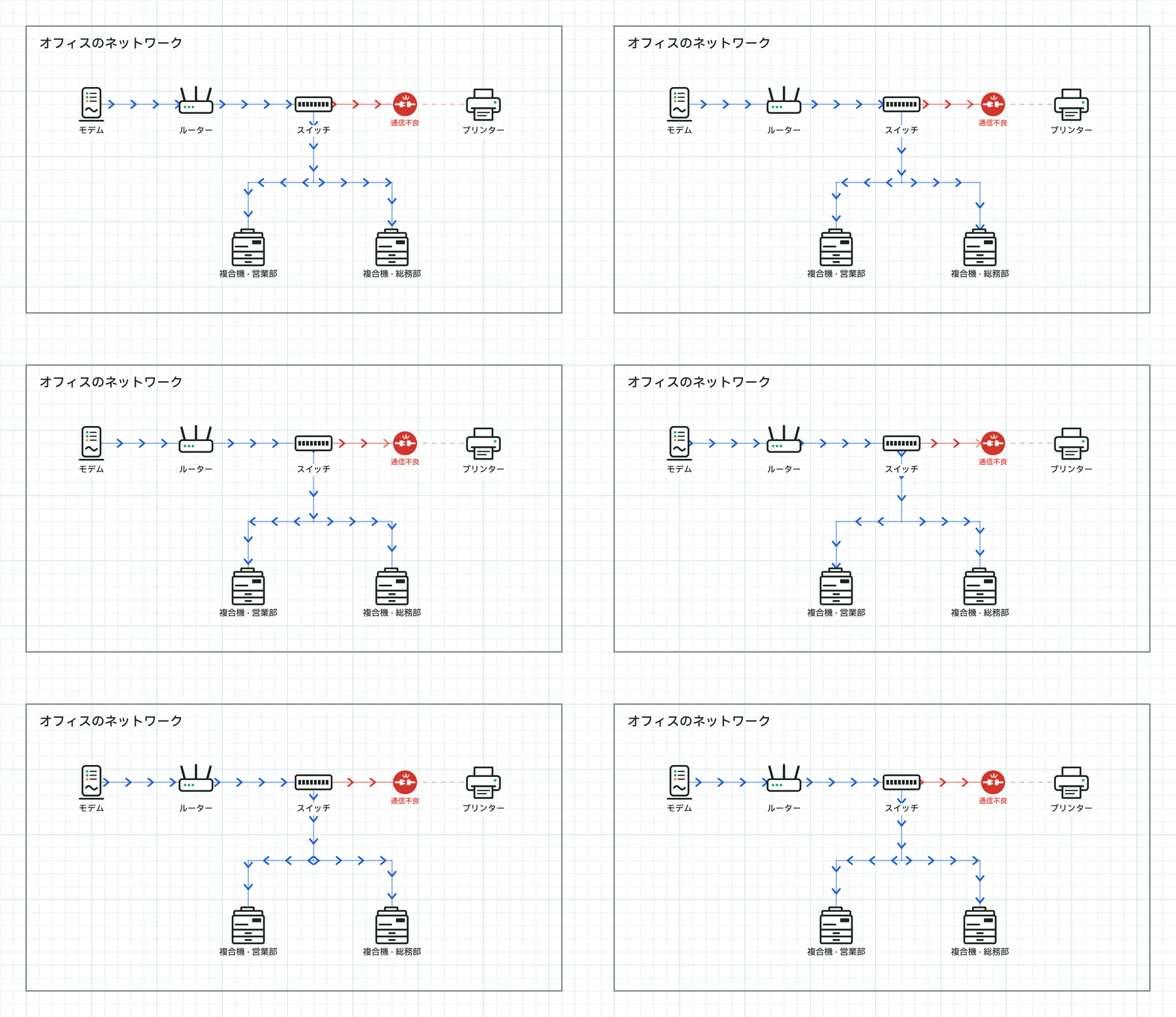
3ステップで完成
-
1
機器を置いてつなぐ
複合機、プリンター、ルーター、スイッチ、モデムを方眼紙に置き、フロー線でつなぎます。フロー線はLANケーブルのように機器の空きポートに挿さり、両端にポート名(WAN、L1、P3)が付きます。矢印はデータが流れる向きです。
-
2
設定を入れる
機器をダブルクリックして機器カードを開き、ポート数、Wi-Fi、IP、ゲートウェイ、DNS、ルーターの動作モードを決めます。つながっているルーターに合う値をあらかじめ入れてくれます。
-
3
フローを読む
正常な所は矢印が流れ、設定が間違っている所は途切れ、DHCPが競合すると点滅し、ループは赤く回ります。そのままPNGやGIFで保存して送れます。
こんなときに
-
複雑な状況を説明するとき
ルーターの下のルーター、二重NAT、DHCPの競合など、言葉では説明しにくい状況を1枚の図で見せられます。
-
故障した区間を示すとき
複合機やプリンターが応答しないとき、どこで途切れているかを図で見せれば、電話での説明がぐっと楽になります。
-
ネットワークを学ぶとき
ゲートウェイをわざと間違えたり、フロー線を輪につないだりすると、何が起きるかがすぐに分かります。実機を壊す心配はありません。
変えながら学ぶネットワーク
実機に触れずに、わざと設定を間違えて、何が起きるかを目で確かめます。
-
ゲートウェイとサブネット
やってみよう複合機をダブルクリックして、ゲートウェイをルーターのアドレスと違う値にしてみてください。複合機へのフローが途切れます。同じネットワークの外へ出るにはゲートウェイを通る必要があることが分かります。
-
DHCP(自動割り当て)
やってみよう複合機を自動(DHCP)に切り替えて、ルーターのDHCPをオフにしてみてください。アドレスを受け取れず、フローが途切れます。
-
DNSと送信フロー
やってみようDNSを空にしてみてください。印刷のフローはそのままですが、機器からインターネットへ向かう緑の点が止まります。メール送信やアップデートができない理由です。
-
二重NAT
やってみようルーターの下にもう1台ルーターを置き、WANポートでつないでみてください。インターネットにはつながりますが、上側から下の機器へ接続するにはポートフォワーディングが必要だと教えてくれます。
-
APモードとDHCPの競合
やってみよう下のルーターの機器カードで上流のフロー線をLANポートに移し、ルーターモードのままにすると、DHCPサーバーが2台になります。フローがオレンジ色で途切れたりつながったりします。APモードに切り替えてDHCPをオフにすると正常になります。
-
ループとブロードキャストストーム
やってみよう2台のスイッチの間に、フロー線を同じ向きで2本引いてみてください。2本のケーブルが輪をつくり、赤く回りながらネットワーク全体が止まります。
主な機能
- 機器アイコン6種と、機器につながるフロー線: 複合機、プリンター、ルーター、スイッチ、モデム、通信不良
- 機器ごとのIP・サブネット・ゲートウェイ・DNS設定と自動チェック
- 正常・途切れ・不安定・ループをそれぞれ違うフローで表示
- 機器からインターネットへ向かう送信フロー(逆方向)の表示
- ルーターの下のルーター: ルーター・APモード、WAN・LAN接続
- フロー線の向きの切り替えと、つながったフロー線
- 範囲を選んでPNG・GIFで保存、透かしなし
- 方眼に沿って描ける図形・テキスト、元に戻す、自動保存
- 機器カード: 種類・型番・ポート数・Wi-Fiをダブルクリックですぐ設定
- ポート同士の接続と、ポート不足・WAN/LAN・無線接続のチェック
よくある質問
- お金はかかりますか?
- すべての機能を無料で使えます。会員登録も不要です。運営費は画面の一部に表示される広告でまかなっています。
- 描いた図面はどこに保存されますか?
- お使いのブラウザに自動で保存され、どこにも送信されません。ほかのPCからは見えないので、必要な図面はPNGやGIFで保存しておいてください。
- 保存した画像にロゴは入りますか?
- 入りません。描いたまま保存されます。
- スマートフォンでも使えますか?
- マウスとキーボードで描くPC画面に合わせて作っています。描く作業はPCでのご利用をおすすめします。
- ネットワークに詳しくなくても使えますか?
- はい。機器を選ぶと合う設定をあらかじめ入れてくれ、間違っている所はその理由をやさしい言葉で教えてくれます。
- 実際の機器の設定が変わりますか?
- いいえ。Monunnetの中だけで使う仮の設定なので、実際の機器には影響しません。機器によって動きが少し違うことがあるので、参考としてお使いください。